

ホーム画面に追加
ぐりたびをスマートフォンのホーム画面に置いておくと、アイコンをタップするだけですぐ表示できます。

やり方はOS毎にちがうから確認するぐり~!
1画面の下にある「…」をタップ
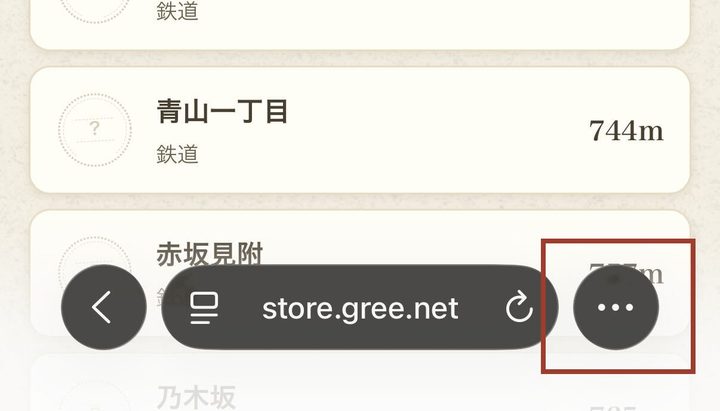
アドレスバーのはしにあります。
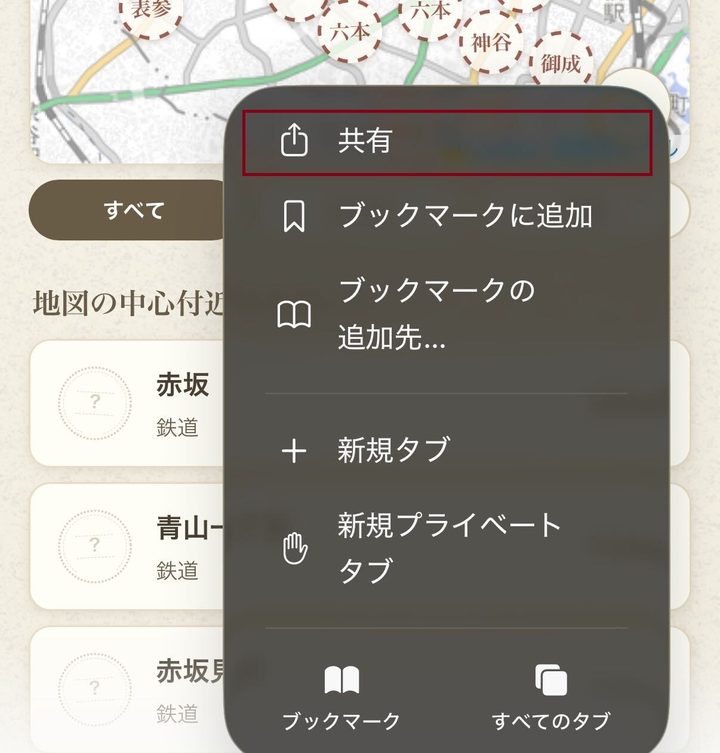
2「共有」をタップ
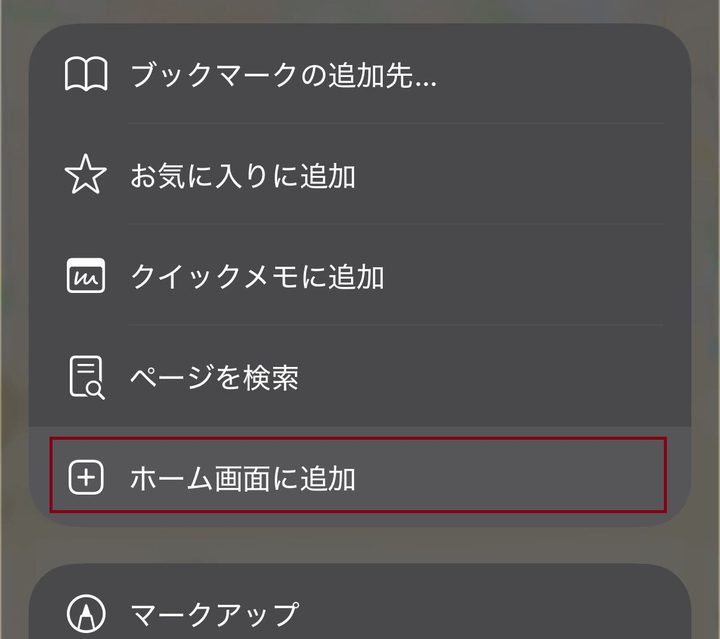
3下にスクロールして「ホーム画面に追加」をタップ
4右上の「追加」をタップして完了
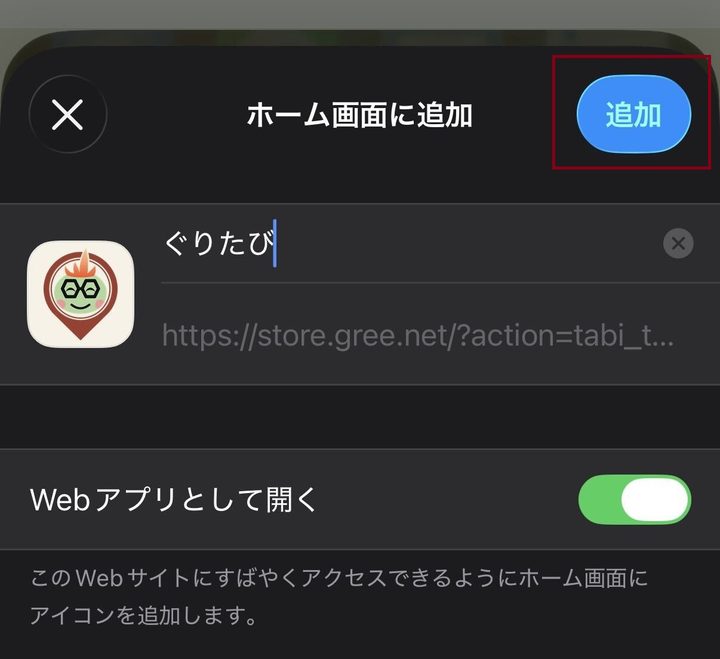
「Webアプリとして開く」はオフにしてください。オンにすると、iPhoneの不具合で位置情報が使えず、ログインもやり直しになります(アイコンから開くとSafariで表示されます)。
この端末は、ボタン1つで追加できます
うまく出ないときは、下の手順で追加してください。
手動で追加する
1右上の「⋮」をタップ
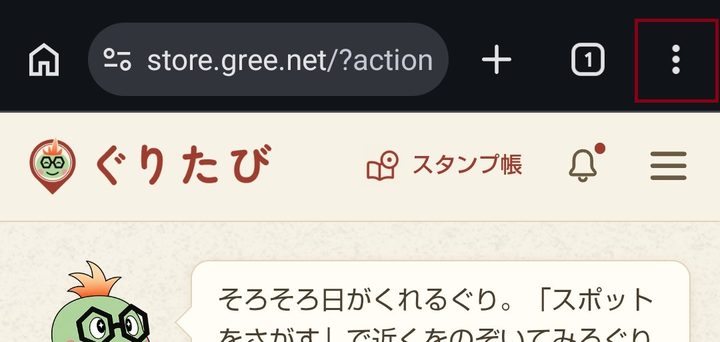
アドレスバーのはしにあります(バーが下にある設定では右下)。
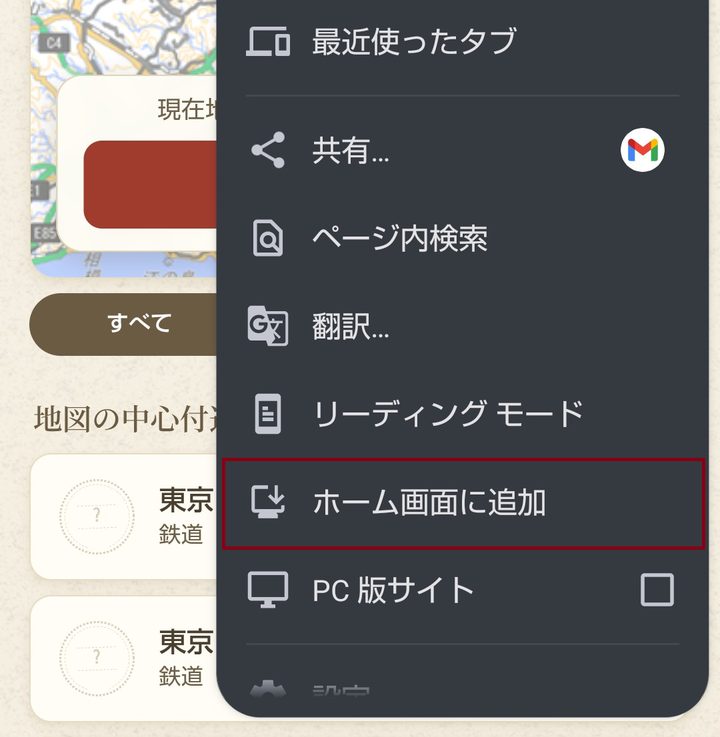
2「ホーム画面に追加」をタップ
3「インストール」をタップ
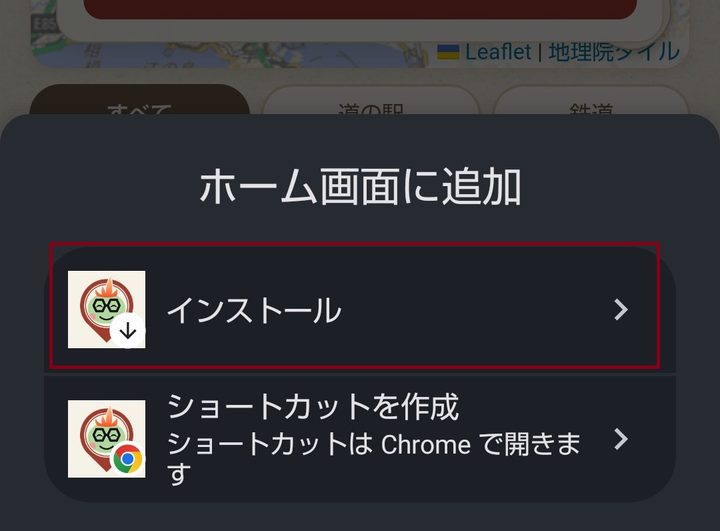
「ショートカットを作成」ではなく「インストール」を選んでください。ショートカットだと、開いたときにChromeの画面のままになります。
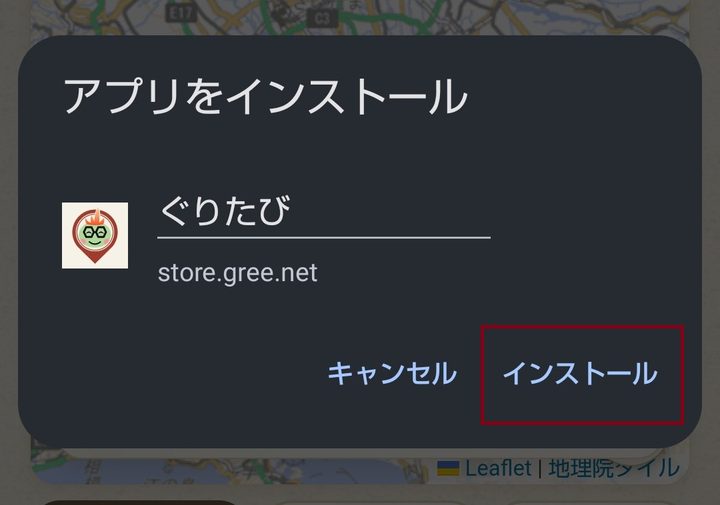
4もう一度「インストール」をタップして完了
「共有」や「ホーム画面に追加」が見あたらない
LINEやXなどのアプリの中で開いたときは、SafariやChromeなどのブラウザアプリで開き直してから、上のタブの手順を試してください。
1画面のすみにある「⋮」(または「…」)をタップ
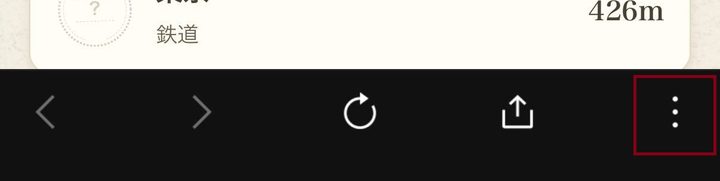
画面の下か上のはしにあります。
2「ブラウザで開く」を選ぶ
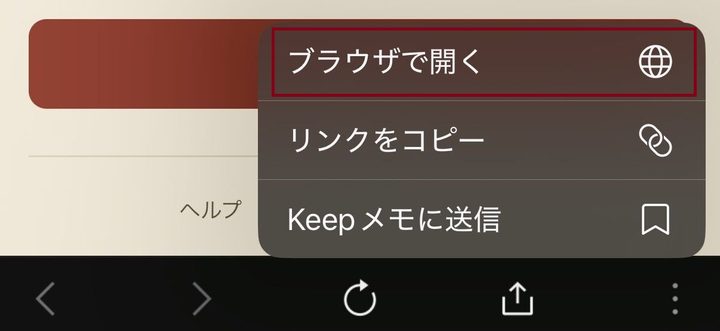
アプリによって「Safariで開く」「他のアプリで開く」と表示されることもあります。
iPhoneでホーム画面から開くと「位置情報がブロックされています」と出る
「ホーム画面に追加」のときに「Webアプリとして開く」がオンになっていると、iPhoneの不具合で位置情報が使えません。いちど削除して、オフにして追加し直してください。
1ホーム画面の「ぐりたび」を長押し→「ブックマークを削除」
2iPhoneタブの手順で追加し直し、最後の画面で「Webアプリとして開く」をオフにして「追加」
Androidで位置情報が拒否されるときは、アプリを長押し→「アプリ情報」→「権限」→「位置情報」を「許可」にしてください。
メニューが見あたらないときは、URLをコピーしてブラウザに貼り付けてください。